Hướng dẫn cài đặt MT5 trên Máy tính và Laptop
Những bài học trước chúng ta đã đi tìm hiểu về Hướng dẫn cài đặt và sử dụng phần mềm MT4 trên các thiết bị máy tính, điện thoại… Tiếp theo Tôi sẽ hướng dẫn các bạn trên phần mềm MT5 nó như thế nào? Mời bạn đón xem những bài viết dưới đây.
1. Phần mềm MT5 là gì?
MetaTrader 5 – MT5 là một nền tảng đa tài sản cung cấp cho bạn các khả năng giao dịch và các công cụ phân tích kỹ thuật nổi bật, cũng như cho phép sử dụng các hệ thống giao dịch tự động (robot giao dịch) và giao dịch copy. Phần mềm MT5 là một nền tảng tất cả trong một để giao dịch Forex, Cổ phiếu và Hàng hóa. Bài viết này chủ yếu giới thiệu về MT5, hướng dẫn chi tiết cách cài đặt và sử dụng phần mềm MT5 trên máy tính, laptop với hệ điều hành Window 10.
Phần mềm MT5 cho phép bạn tận hưởng sự tự do khi bạn vừa có thể duy trì hoạt động của mình trong khi giao dịch bằng điện thoại thông minh và máy tính bảng. Nền tảng Web còn cung cấp nhiều khả năng hơn nữa cho phép bạn làm việc với mọi trình duyệt website và rất nhiều thiết bị khác. Hãy chọn cho mình cách giao dịch thuận tiện nhất và bạn hoàn toàn có thể giao dịch 24 giờ một ngày với MT5!
2. Mở tài khoản Exness và tải MT5
- Bước 1:
Trước khi tải phần mềm MT5 của Exness về máy, bạn phải đăng ký mở tài khoản theo link hướng dẫn bên dưới:
https://one.exness-track.com/a/7wfcoyss25 Mã đối tác : 7wfcoyss25
- Bước 2: Vào Exness MT5 https://www.exness.vn/vi/metatrader-5/. Nhấn Downloads.
- Bước 3: Nhấp chuột vào Next

Chờ một lúc để phần mềm tự tải và cài đặt MT5, chọn Finish để hoàn tất cài đặt.

3. Đăng nhập tài khoản vào MT5
- Bước 1: Kích vào MetaTrader 5 EXNESS

- Bước 2: Bấm Next

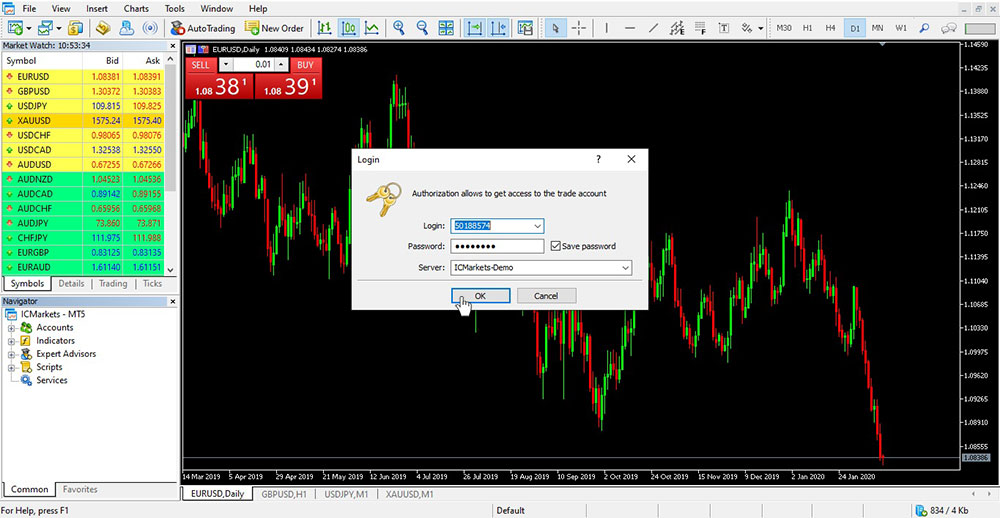
- Bước 3: Trên thanh Menu, chọn File, chọn Login to Trade Account.

- Bước 4: Đăng nhập vào tài khoản Gmail mà bạn dùng để đăng ký mở tài khoản demo trên ICMarkets, điền đầy đủ thông tin trong Gmail về Login, Password vào MT5 và chọn đúng server demo cần đăng nhập, tích vào Save password. Nhấn Login để hoàn tất quá trình đăng nhập.
4. Hướng dẫn đổi Password trên phần mềm MT5
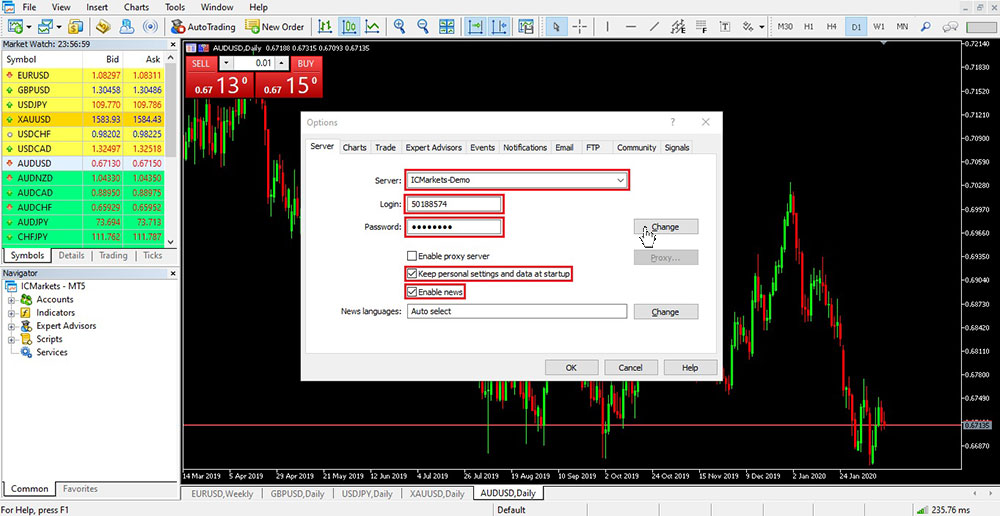
- Bước 1: Trên thanh Menu, chọn Tools, chọn Options.

- Bước 2: Trong khung Options, chọn và tích vào các ô như hình dưới, Login và Password lấy từ Gmail. Nhấn Change.
- Bước 3: Trong khung Change Password, điền đầy đủ thông tin theo hướng dẫn bên dưới. Nhấn OK để hoàn tất quá trình thay đổi Password.